Excel Formatting क्या है? Font, Color, Borders, Alignment और Wrap Text
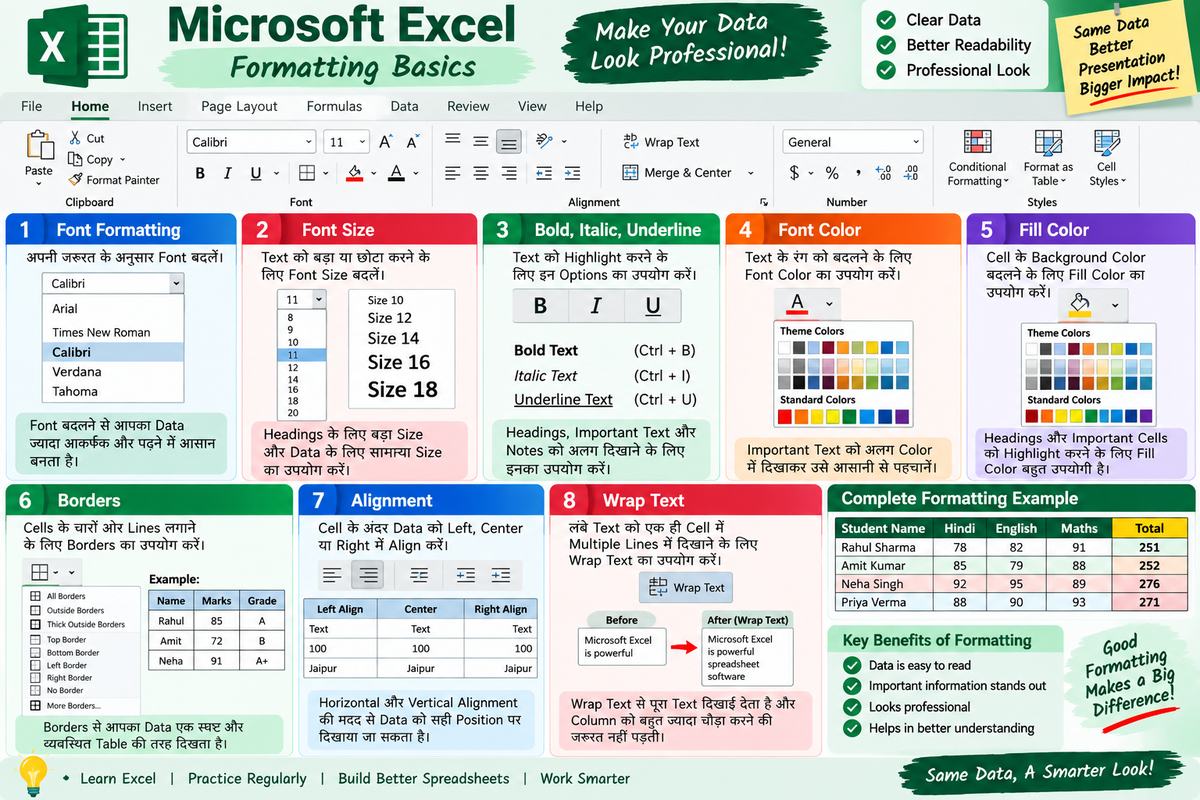
Microsoft Excel में Formatting क्या है? Font, Color, Borders, Alignment और Wrap Text की पूरी जानकारी
Microsoft Excel में केवल Data Enter करना ही काफी नहीं है। अगर किसी Worksheet में बहुत सारा Data है, तो उसे साफ, सुंदर और आसानी से समझने योग्य बनाने के लिए Formatting करना जरूरी होता है।
मान लीजिए आपने Students की Marksheet बनाई है। अगर सभी Names, Marks और Headings एक ही सामान्य Format में हैं, तो Data थोड़ा असंगठित दिखाई दे सकता है। लेकिन अगर Heading को Bold किया जाए, जरूरी Text का Font Color बदला जाए, Cells में Borders लगाए जाएं और Data को सही Alignment दिया जाए, तो पूरी Sheet ज्यादा Professional दिखाई देती है।
Excel में Formatting की मदद से हम किसी Cell के Font, Size, Color, Background, Border, Alignment और Text Display को अपनी जरूरत के अनुसार बदल सकते हैं।
इस Article में हम Excel Formatting से जुड़े सभी Basic Features को आसान भाषा में समझेंगे।
1. Font Formatting क्या है?
Excel में किसी Cell के Text या Number का Font Style और Appearance बदलने की प्रक्रिया को Font Formatting कहा जाता है।
Font Formatting की मदद से हम:
-
Font बदल सकते हैं
-
Font Size बदल सकते हैं
-
Text को Bold कर सकते हैं
-
Italic कर सकते हैं
-
Underline कर सकते हैं
-
Font Color बदल सकते हैं
उदाहरण के लिए, अगर A1 Cell में:
Student Name
लिखा है, तो हम इसे अलग Font, बड़ा Size और Bold Style में दिखा सकते हैं।
2. Font बदलना
Excel में कई प्रकार के Fonts उपलब्ध होते हैं। आप अपनी जरूरत के अनुसार किसी भी Font को Select कर सकते हैं।
Font बदलने के Steps
-
जिस Cell या Range का Font बदलना है उसे Select करें।
-
Home Tab पर जाएं।
-
Font Group में Font Name पर Click करें।
-
अपनी पसंद का Font Select करें।
Selected Cells का Font बदल जाएगा।
Example
अगर किसी Report की Heading को अलग दिखाना है, तो Heading Select करके उसका Font बदला जा सकता है।
3. Font Size
Font Size का मतलब Text या Number के अक्षरों का आकार होता है।
उदाहरण:
10, 11, 12, 14, 16, 18, 20
आदि Font Sizes का उपयोग किया जा सकता है।
Font Size बदलने के Steps
-
Cell या Cells Select करें।
-
Home → Font Size पर जाएं।
-
Size Select करें या अपनी जरूरत का Size Type करें।
-
Enter दबाएं।
उदाहरण के लिए, सामान्य Data के लिए 11 या 12 और Main Heading के लिए बड़ा Font Size उपयोग किया जा सकता है।
ध्यान रखें
बहुत ज्यादा बड़ा या छोटा Font रखने से Worksheet पढ़ने में परेशानी हो सकती है। इसलिए Data के अनुसार उचित Font Size रखना बेहतर है।
4. Bold, Italic और Underline
Excel में Text को Highlight करने के लिए Bold, Italic और Underline जैसे Formatting Options का इस्तेमाल किया जाता है।
Bold
Bold करने से Text मोटा और ज्यादा स्पष्ट दिखाई देता है।
Shortcut: Ctrl + B
उदाहरण:
Student Name
Headings के लिए Bold का उपयोग काफी सामान्य है।
Italic
Italic करने पर Text थोड़ा तिरछा दिखाई देता है।
Shortcut: Ctrl + I
इसका उपयोग किसी विशेष Text को Highlight करने या Notes/Descriptions को अलग दिखाने के लिए किया जा सकता है।
Underline
Underline करने पर Text के नीचे एक Line दिखाई देती है।
Shortcut: Ctrl + U
इसका उपयोग जरूरी Headings या विशेष Text को Highlight करने के लिए किया जा सकता है।
5. Font Color
Excel में Text का Color बदलने के लिए Font Color का उपयोग किया जाता है।
उदाहरण के लिए, किसी Heading को Dark Color में और Warning या Important Text को किसी दूसरे Color में दिखाया जा सकता है।
Font Color बदलने के Steps
-
Cell या Text Select करें।
-
Home Tab पर जाएं।
-
Font Group में Font Color पर Click करें।
-
अपनी पसंद का Color Select करें।
Font Color का सही उपयोग
Font Color का उपयोग केवल Decoration के लिए नहीं बल्कि Data को समझने में मदद करने के लिए भी किया जा सकता है।
उदाहरण:
-
Heading को अलग Color
-
Important Information को Highlight
-
Warning को अलग Color
-
Negative Values को अलग Color
लेकिन बहुत ज्यादा Colors का इस्तेमाल करने से Sheet उलझी हुई दिखाई दे सकती है।
6. Fill Color
किसी Cell के Background Color को बदलने के लिए Fill Color का इस्तेमाल किया जाता है।
इसे कई बार Cell Background Color भी कहा जाता है।
Fill Color लगाने के Steps
-
Cell या Range Select करें।
-
Home Tab पर जाएं।
-
Fill Color विकल्प पर Click करें।
-
अपनी पसंद का Color Select करें।
उदाहरण के लिए, किसी Table की Heading के पीछे हल्का Background Color लगाया जा सकता है।
Fill Color का उपयोग
Fill Color का उपयोग:
-
Headings Highlight करने
-
Important Data दिखाने
-
Table Sections अलग करने
-
Status दिखाने
के लिए किया जा सकता है।
7. Borders
Excel में Cells के चारों ओर Lines लगाने के लिए Borders का इस्तेमाल किया जाता है।
अगर आपने कोई Table बनाई है, तो Borders लगाने से Rows और Columns को अलग-अलग पहचानना आसान हो जाता है।
Border लगाने के Steps
-
जिस Cell या Range में Border लगाना है उसे Select करें।
-
Home Tab में Borders पर Click करें।
-
जरूरत के अनुसार Border Option चुनें।
Excel में कई प्रकार के Border Options उपलब्ध होते हैं, जैसे:
-
Bottom Border
-
Top Border
-
Left Border
-
Right Border
-
All Borders
-
Outside Borders
-
Thick Outside Borders
All Borders
अगर आप पूरी Table के सभी Cells में Border लगाना चाहते हैं, तो All Borders उपयोगी है।
उदाहरण:
| Name | Marks | Grade |
|---|---|---|
| Rahul | 85 | A |
| Amit | 72 | B |
| Neha | 91 | A+ |
ऐसी Table में All Borders लगाने से Data ज्यादा स्पष्ट दिखाई देता है।
8. Alignment
Excel में Cell के अंदर मौजूद Data किस दिशा और Position पर दिखाई देगा, इसे Alignment कहा जाता है।
Alignment मुख्य रूप से दो प्रकार का होता है:
-
Horizontal Alignment
-
Vertical Alignment
Horizontal Alignment
यह निर्धारित करता है कि Data Cell में Left, Center या Right किस तरफ दिखाई देगा।
मुख्य Options:
-
Align Left
-
Center
-
Align Right
सामान्य रूप से Text Left और Numbers Right तरफ दिखाई देते हैं, लेकिन जरूरत के अनुसार Alignment बदला जा सकता है।
Vertical Alignment
यह निर्धारित करता है कि Cell के अंदर Data ऊपर, बीच या नीचे किस Position पर दिखाई देगा।
मुख्य Options:
-
Top Align
-
Middle Align
-
Bottom Align
अगर Cell की Height ज्यादा है, तो Vertical Alignment काफी उपयोगी हो सकता है।
9. Center Alignment
किसी Heading या Data को Cell के बीच में दिखाने के लिए Center Alignment का उपयोग किया जाता है।
तरीका
-
Cell या Range Select करें।
-
Home → Alignment → Center पर Click करें।
उदाहरण:
| Name | Marks | Grade |
|---|---|---|
| Rahul | 85 | A |
| Amit | 72 | B |
Table Heading को Center करने से Table ज्यादा व्यवस्थित दिखाई दे सकती है।
10. Wrap Text
कई बार किसी Cell में Text बहुत लंबा होता है। अगर Column की Width छोटी है, तो पूरा Text दिखाई नहीं देता।
ऐसी स्थिति में Wrap Text का उपयोग किया जाता है।
Wrap Text Text को एक ही Cell के अंदर Multiple Lines में दिखाने में मदद करता है।
Example
मान लीजिए किसी Cell में लिखा है:
Microsoft Excel is a powerful spreadsheet application used for data management and analysis.
अगर Column छोटा है, तो पूरा Text एक ही Line में दिखाई नहीं दे सकता।
Wrap Text लगाने पर यह उसी Cell के अंदर कई Lines में दिखाई दे सकता है।
Wrap Text लगाने के Steps
-
जिस Cell या Range में Wrap Text लगाना है उसे Select करें।
-
Home Tab पर जाएं।
-
Alignment Group में Wrap Text पर Click करें।
अब Text Cell के अंदर जरूरत के अनुसार Multiple Lines में दिखाई दे सकता है।
11. Wrap Text कब उपयोग करें?
Wrap Text खासकर इन परिस्थितियों में उपयोगी है:
-
लंबे Headings
-
लंबे Descriptions
-
Address
-
Remarks
-
Comments
-
बड़े Text वाले Cells
उदाहरण:
| Student Name | Remarks |
|---|---|
| Rahul Sharma | Student has shown excellent performance throughout the academic session. |
Remarks Column छोटा होने पर Wrap Text की मदद से पूरा Text Cell के अंदर व्यवस्थित दिखाई दे सकता है।
12. Formatting को एक साथ कैसे Apply करें?
Excel में आप एक ही Cell या Range पर कई Formatting Options एक साथ लागू कर सकते हैं।
उदाहरण के लिए किसी Heading को:
-
Bold
-
Font Size 14
-
Font Color
-
Fill Color
-
Center Alignment
-
Border
दिया जा सकता है।
Example
अगर A1:C1 में Heading है:
Student Marksheet
तो आप पूरी Heading Range को Select करके एक साथ Formatting कर सकते हैं।
इससे Worksheet ज्यादा Professional और Easy to Read दिखाई देती है।
13. Format Painter
अगर आपने किसी Cell में अच्छी Formatting की है और वही Formatting दूसरी जगह भी लगानी है, तो Format Painter उपयोगी होता है।
Format Painter का उपयोग
-
जिस Cell की Formatting Copy करनी है उसे Select करें।
-
Home → Format Painter पर Click करें।
-
जिस Cell या Range में Formatting लगानी है उसे Select करें।
अब पहली Cell की Formatting दूसरी जगह Apply हो जाएगी।
यह विशेष रूप से तब उपयोगी है जब बड़ी Worksheet में बार-बार एक जैसी Formatting करनी हो।
14. Excel Formatting के लिए Useful Shortcuts
कुछ Basic Formatting Shortcuts याद रखने से काम काफी तेज हो जाता है।
| Shortcut | काम |
|---|---|
| Ctrl + B | Bold |
| Ctrl + I | Italic |
| Ctrl + U | Underline |
| Alt + H | Home Tab से संबंधित Ribbon KeyTips |
| Ctrl + 1 | Format Cells Dialog Box |
| Ctrl + C | Copy |
| Ctrl + V | Paste |
| Ctrl + Z | Undo |
Ctrl + 1 विशेष रूप से उपयोगी Shortcut है, क्योंकि इससे Format Cells Dialog Box खोला जा सकता है।
15. Professional Excel Formatting के लिए Tips
Excel में Formatting करते समय केवल ज्यादा Colors और बड़े Fonts का इस्तेमाल करना अच्छी Formatting नहीं कहलाता। अच्छी Formatting वह है जिससे Data साफ, व्यवस्थित और पढ़ने में आसान लगे।
कुछ जरूरी Tips:
1. Headings को अलग रखें
Heading के लिए Bold, उचित Font Size और हल्का Fill Color इस्तेमाल किया जा सकता है।
2. बहुत ज्यादा Colors न लगाएं
बहुत ज्यादा अलग-अलग Colors Sheet को Unprofessional बना सकते हैं।
3. Borders का सही इस्तेमाल करें
Table में जरूरत के अनुसार Borders लगाएं।
4. Text को सही Alignment दें
Data के प्रकार के अनुसार Left, Center या Right Alignment का उपयोग करें।
5. लंबे Text के लिए Wrap Text इस्तेमाल करें
इससे Column को बहुत ज्यादा चौड़ा करने की जरूरत नहीं पड़ती।
6. Formatting में Consistency रखें
पूरी Worksheet में समान प्रकार की Headings और Data के लिए समान Formatting रखना बेहतर होता है।
निष्कर्ष
Microsoft Excel में Formatting का उद्देश्य केवल Worksheet को सुंदर बनाना नहीं है, बल्कि Data को Clear, Organized और Easy to Read बनाना भी है।
Font Formatting, Font Size, Bold, Italic, Underline, Font Color, Fill Color, Borders, Alignment और Wrap Text जैसे Features Excel की लगभग हर प्रकार की Report और Table में उपयोगी होते हैं।
अगर आप Excel सीख रहे हैं, तो इन Basic Formatting Features की Practice जरूर करें। इनका सही इस्तेमाल सीखने के बाद आपकी Simple Excel Sheet भी एक Professional और व्यवस्थित Report जैसी दिखाई देने लगेगी।
💬 Leave a Comment & Rating