Excel Worksheet Insert, Delete, Rename, Move, Copy और Protect करना
Microsoft Excel में Worksheet Insert, Delete, Rename, Move/Copy, Hide और Protect कैसे करें?
Microsoft Excel में एक Workbook के अंदर कई Worksheets पर काम किया जा सकता है। अलग-अलग प्रकार के Data को अलग-अलग Worksheets में रखने से हमारा काम व्यवस्थित रहता है। उदाहरण के लिए, किसी School की Excel File में Students, Attendance, Marks और Fees के लिए अलग-अलग Worksheets बनाई जा सकती हैं।
लेकिन केवल Worksheet बनाना ही काफी नहीं है। Excel में काम करते समय हमें Worksheet को Insert, Delete, Rename, Move, Copy, Hide और Unhide करना भी आना चाहिए। इसके अलावा, महत्वपूर्ण Data को सुरक्षित रखने के लिए Workbook और Worksheet Protection तथा अचानक File बंद होने पर काम वापस पाने के लिए AutoRecover और File Recovery को समझना भी जरूरी है।
इस Article में हम इन सभी Excel Features को आसान भाषा में समझेंगे।
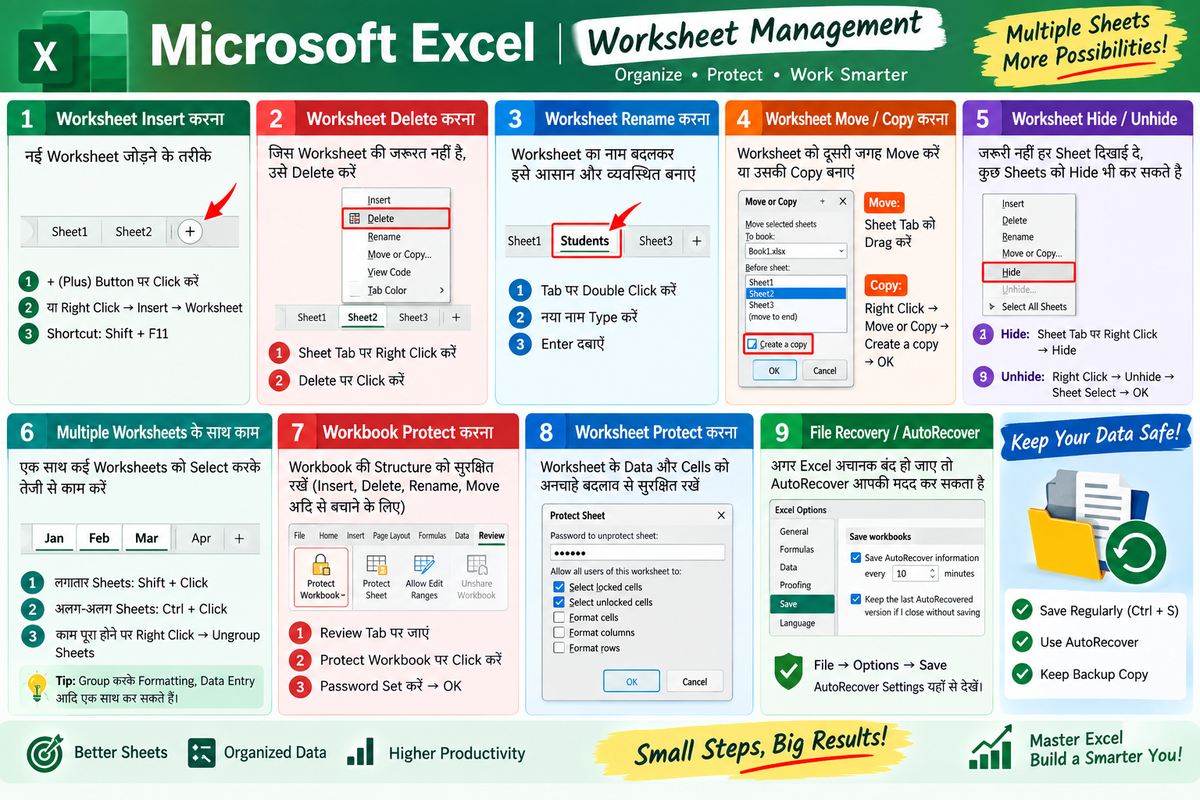
1. Worksheet Insert करना
जब किसी Workbook में नई Worksheet की जरूरत होती है, तो हम उसमें एक नई Worksheet Insert कर सकते हैं।
मान लीजिए आपकी Workbook में पहले से Sheet1 और Sheet2 हैं और आपको एक और Sheet चाहिए। ऐसे में नई Worksheet Insert की जा सकती है।
Worksheet Insert करने का तरीका
-
Excel Workbook Open करें।
-
नीचे दिखाई दे रहे Worksheet Tabs के पास + (Plus) Button पर Click करें।
-
एक नई Worksheet Insert हो जाएगी।
दूसरा तरीका
-
किसी Worksheet Tab पर Right Click करें।
-
Insert पर Click करें।
-
Worksheet Select करें।
-
OK पर Click करें।
नई Worksheet Workbook में जुड़ जाएगी।
Shortcut
नई Worksheet Insert करने के लिए:
Shift + F11
का उपयोग किया जा सकता है।
2. Worksheet Delete करना
अगर किसी Worksheet की जरूरत नहीं है, तो उसे Workbook से Delete किया जा सकता है।
Worksheet Delete करने के Steps
-
जिस Worksheet को Delete करना है, उसके Tab पर Right Click करें।
-
Delete पर Click करें।
-
Worksheet Delete हो जाएगी।
Excel कुछ परिस्थितियों में Confirmation मांग सकता है।
महत्वपूर्ण बात
Worksheet Delete करने से उसमें मौजूद Data भी हट सकता है। इसलिए किसी महत्वपूर्ण Worksheet को Delete करने से पहले एक बार जरूर जांच लें।
अगर गलती से Worksheet Delete हो जाए, तो तुरंत Undo (Ctrl + Z) आजमाना उपयोगी हो सकता है, हालांकि हर स्थिति में Undo उपलब्ध हो यह जरूरी नहीं है।
3. Worksheet Rename करना
Excel में Worksheets के Default नाम अक्सर Sheet1, Sheet2, Sheet3 आदि होते हैं। ज्यादा Worksheets होने पर इन नामों से Data पहचानना मुश्किल हो सकता है।
इसलिए Worksheet को ऐसा नाम देना बेहतर होता है जिससे पता चल सके कि उसमें किस प्रकार का Data है।
उदाहरण:
-
Sheet1 → Students
-
Sheet2 → Attendance
-
Sheet3 → Marks
-
Sheet4 → Fees
Worksheet Rename करने का तरीका
-
Worksheet Tab पर Right Click करें।
-
Rename पर Click करें।
-
नया नाम Type करें।
-
Enter दबाएं।
दूसरा आसान तरीका
Worksheet Tab के नाम पर Double Click करें और नया नाम लिखकर Enter दबाएं।
उदाहरण
अगर Sheet1 में Students का Data है, तो:
Sheet1 → Students
नाम रखना ज्यादा आसान और व्यवस्थित रहेगा।
4. Worksheet Move और Copy करना
Excel में एक Worksheet को Workbook के अंदर दूसरी जगह Move किया जा सकता है। इसके अलावा उसकी एक अलग Copy भी बनाई जा सकती है।
दोनों का काम अलग-अलग है।
-
Move = Worksheet को दूसरी जगह ले जाना
-
Copy = Worksheet की एक Duplicate Copy बनाना
Worksheet Move करना
मान लीजिए आपकी Workbook में Worksheets इस क्रम में हैं:
January | March | February
आप February को January के बाद रखना चाहते हैं।
इसके लिए:
-
Worksheet Tab पर Mouse से Click करें।
-
Tab को दबाकर दूसरी Position पर Drag करें।
-
Mouse छोड़ दें।
Worksheet नई Position पर Move हो जाएगी।
Worksheet Copy करना
अगर आप किसी Worksheet की बिल्कुल वैसी ही दूसरी Copy बनाना चाहते हैं, तो Copy का उपयोग कर सकते हैं।
तरीका:
-
Worksheet Tab पर Right Click करें।
-
Move or Copy पर Click करें।
-
Create a copy को Select करें।
-
जहां Copy बनानी है, वह Location चुनें।
-
OK पर Click करें।
अब उस Worksheet की एक Duplicate Copy बन जाएगी।
Copy का उपयोग कब करें?
मान लीजिए आपने एक सुंदर Monthly Report बनाई है। अब आपको अगले महीने के लिए उसी Design और Formatting की जरूरत है। पूरी Worksheet दोबारा बनाने के बजाय उसकी Copy बनाकर केवल Data बदला जा सकता है।
5. Worksheet Hide और Unhide करना
कभी-कभी Workbook में ऐसी Worksheet होती है जिसे Delete नहीं करना चाहते, लेकिन उसे सामान्य View में भी नहीं दिखाना चाहते।
ऐसी स्थिति में Worksheet को Hide किया जा सकता है।
उदाहरण के लिए, किसी Workbook में एक ऐसी Sheet हो सकती है जिसमें Calculation या Supporting Data रखा गया हो। उसे Hide करने से मुख्य Workbook ज्यादा साफ दिखाई देती है।
Worksheet Hide करना
-
जिस Worksheet को Hide करना है, उसके Tab पर Right Click करें।
-
Hide पर Click करें।
-
Worksheet दिखाई देना बंद हो जाएगी।
ध्यान रखें कि Hide करने से Worksheet Delete नहीं होती। उसका Data Workbook में मौजूद रहता है।
Worksheet Unhide करना
Hidden Worksheet को वापस दिखाने के लिए:
-
किसी भी Worksheet Tab पर Right Click करें।
-
Unhide पर Click करें।
-
जिस Worksheet को वापस दिखाना है, उसे Select करें।
-
OK पर Click करें।
Worksheet फिर से दिखाई देने लगेगी।
6. Multiple Worksheets के साथ काम करना
Excel में कई Worksheets के साथ एक साथ काम करना बहुत उपयोगी Feature है।
मान लीजिए आपके पास तीन Worksheets हैं:
January | February | March
और आपको तीनों Sheets में एक जैसा Heading या Formatting लगानी है। हर Sheet पर अलग-अलग काम करने की जरूरत नहीं है। आप Multiple Worksheets को Group करके एक साथ कुछ काम कर सकते हैं।
Multiple Worksheets को Group करना
-
पहली Worksheet के Tab पर Click करें।
-
Ctrl Key दबाकर दूसरी और तीसरी Worksheet के Tabs पर Click करें।
-
Selected Worksheets Group हो जाएंगी।
अब आप किसी एक Grouped Worksheet में कुछ सामान्य बदलाव करेंगे, तो वह बदलाव अन्य Selected Worksheets पर भी लागू हो सकता है।
लगातार Worksheets Select करना
अगर Worksheets लगातार क्रम में हैं, तो:
-
पहली Worksheet Select करें।
-
Shift दबाकर आखिरी Worksheet पर Click करें।
इनके बीच की Worksheets भी Select हो जाएंगी।
Group हटाना
काम पूरा होने के बाद किसी Worksheet Tab पर Right Click → Ungroup Sheets करें।
या किसी ऐसी Worksheet पर Click करें जो Group में शामिल नहीं है।
सावधानी
Multiple Worksheets Group करके काम करते समय सावधान रहें। क्योंकि एक Sheet में किया गया बदलाव कई Selected Sheets पर लागू हो सकता है।
7. Workbook Protect करना
Workbook Protection का उपयोग Workbook की Structure को सुरक्षित रखने के लिए किया जाता है।
उदाहरण के लिए, अगर आप चाहते हैं कि कोई दूसरा व्यक्ति आपकी Workbook में Worksheets को Insert, Delete, Rename, Move या Hide/Unhide न कर सके, तो Workbook Structure को Protect किया जा सकता है।
Workbook Protect करने के Steps
-
Review Tab पर जाएं।
-
Protect Workbook पर Click करें।
-
जरूरत के अनुसार Password Set करें।
-
OK पर Click करें।
-
अगर Password Confirmation मांगा जाए तो Password दोबारा Enter करें।
अब Workbook की Structure Protected हो जाएगी।
महत्वपूर्ण
Workbook Protection और Worksheet Protection एक जैसी चीज नहीं हैं।
Workbook Protection मुख्य रूप से Workbook की Structure को सुरक्षित रखने के लिए उपयोगी है।
8. Worksheet Protect करना
अगर आप चाहते हैं कि Worksheet में मौजूद Data या Formulas को कोई आसानी से Edit न कर सके, तो Worksheet को Protect किया जा सकता है।
मान लीजिए आपने एक Marksheet बनाई है और उसमें कुछ Cells में Formula लगाए हैं। आप चाहते हैं कि Users केवल Marks Enter करें और Formulas को Change न कर सकें। ऐसी स्थिति में Worksheet Protection उपयोगी है।
Worksheet Protect करने के Steps
-
जिस Worksheet को Protect करना है, उसे Select करें।
-
Review Tab पर जाएं।
-
Protect Sheet पर Click करें।
-
जरूरत हो तो Password Enter करें।
-
जिन Actions की अनुमति देनी है, उन्हें Select करें।
-
OK पर Click करें।
अब Worksheet में आपकी चुनी हुई Protection Settings लागू हो जाएंगी।
Worksheet को Unprotect कैसे करें?
अगर Protected Worksheet में बदलाव करना है, तो:
Review → Unprotect Sheet
पर Click करें।
अगर Password लगाया गया है, तो Excel आपसे Password मांग सकता है।
9. Workbook Protect और Worksheet Protect में अंतर
| Workbook Protect | Worksheet Protect |
|---|---|
| Workbook की Structure को सुरक्षित करता है | Worksheet के Data/Cells को सुरक्षित करने में मदद करता है |
| Sheets को Insert/Delete/Move/Rename आदि से रोकने के लिए उपयोगी | Cells में Editing को सीमित करने के लिए उपयोगी |
| Review → Protect Workbook | Review → Protect Sheet |
| पूरी Workbook की Structure पर केंद्रित | किसी Worksheet के Content/Actions पर केंद्रित |
सरल शब्दों में:
Workbook Protection = Workbook की Structure की सुरक्षा
Worksheet Protection = Worksheet के Data/Cells की सुरक्षा
10. File Recovery और AutoRecover
Excel में काम करते समय सबसे परेशान करने वाली स्थिति तब होती है जब Computer अचानक बंद हो जाए, Excel Crash हो जाए या बिजली चली जाए और आपने File Save न की हो।
ऐसी स्थिति में Excel का AutoRecover Feature काफी मददगार हो सकता है।
AutoRecover समय-समय पर Workbook की Recovery Information Save कर सकता है, जिससे अचानक समस्या आने पर कुछ काम वापस पाने का मौका मिल सकता है।
AutoRecover Settings कैसे देखें?
Excel में:
File → Options → Save
पर जाएं।
यहां आपको AutoRecover से संबंधित Settings मिल सकती हैं।
आप यहां AutoRecover से जुड़ी Settings देख और जरूरत के अनुसार बदल सकते हैं।
Unsaved Workbook Recover करना
अगर Excel अचानक बंद हो गया और आपका काम Save नहीं हुआ था, तो Excel दोबारा Open करने पर Recovery से संबंधित विकल्प दिखा सकता है।
इसके अलावा कुछ परिस्थितियों में:
File → Info → Manage Workbook
के अंतर्गत Unsaved या Recovered Files से संबंधित विकल्प उपलब्ध हो सकते हैं।
अगर कोई Recovery Version उपलब्ध है, तो उसे Open करके अपने काम को फिर से Save किया जा सकता है।
AutoSave और AutoRecover में अंतर
इन दोनों को एक ही समझना सही नहीं है।
AutoSave
AutoSave उपलब्ध होने पर समर्थित Microsoft 365 परिस्थितियों में File के Changes को लगातार Save करने में मदद कर सकता है, खासकर जब File OneDrive या SharePoint जैसी समर्थित Cloud Location में रखी हो।
AutoRecover
AutoRecover का उद्देश्य मुख्य रूप से अचानक Excel बंद होने जैसी स्थिति में Recovery Information उपलब्ध कराने में मदद करना है।
इसलिए जरूरी Files को केवल AutoRecover के भरोसे नहीं छोड़ना चाहिए। महत्वपूर्ण काम को नियमित रूप से Ctrl + S से Save करना अच्छी आदत है।
Excel Worksheet Management के लिए Useful Tips
Excel में Worksheets के साथ काम करते समय ये छोटी-छोटी बातें आपका काम काफी आसान बना सकती हैं:
1. Worksheets को Meaningful Name दें
Sheet1, Sheet2 की जगह:
Sales, Attendance, Marks, Expenses
जैसे नाम रखें।
2. Unused Worksheets Delete करें
जिस Worksheet की जरूरत नहीं है, उसे Delete करके Workbook को व्यवस्थित रखा जा सकता है।
3. Important Sheets की Copy रखें
किसी महत्वपूर्ण Worksheet में बड़ा बदलाव करने से पहले उसकी Copy बनाना उपयोगी हो सकता है।
4. Supporting Sheets को Hide करें
अगर किसी Sheet में केवल Calculation या Supporting Data है, तो जरूरत के अनुसार उसे Hide किया जा सकता है।
5. Protection का सही इस्तेमाल करें
दूसरों के साथ Workbook Share करते समय महत्वपूर्ण Formulas और Data को Protect करना उपयोगी हो सकता है।
6. नियमित रूप से File Save करें
महत्वपूर्ण काम करते समय Ctrl + S दबाकर File Save करते रहें।
निष्कर्ष
Microsoft Excel में सिर्फ Data Enter करना ही पर्याप्त नहीं है। एक अच्छी और व्यवस्थित Excel Workbook बनाने के लिए Worksheet Insert, Delete, Rename, Move, Copy, Hide और Unhide जैसे Features को समझना जरूरी है।
इसी तरह, जब Workbook में महत्वपूर्ण Data या Formulas हों, तो Workbook Protection और Worksheet Protection का उपयोग किया जा सकता है। वहीं, Excel अचानक बंद होने जैसी परिस्थितियों में AutoRecover और File Recovery आपका काम वापस पाने में मदद कर सकते हैं।
अगर आप Excel सीखना शुरू कर रहे हैं, तो इन Features की Practice जरूर करें। इनका इस्तेमाल समझ में आने के बाद बड़ी और Multiple-Sheet Excel Files को Manage करना काफी आसान हो जाता है।
💬 Leave a Comment & Rating