विज्ञापन / Advertisement
Excel Formatting: Merge & Center, Number, Currency, Percentage और Date Format
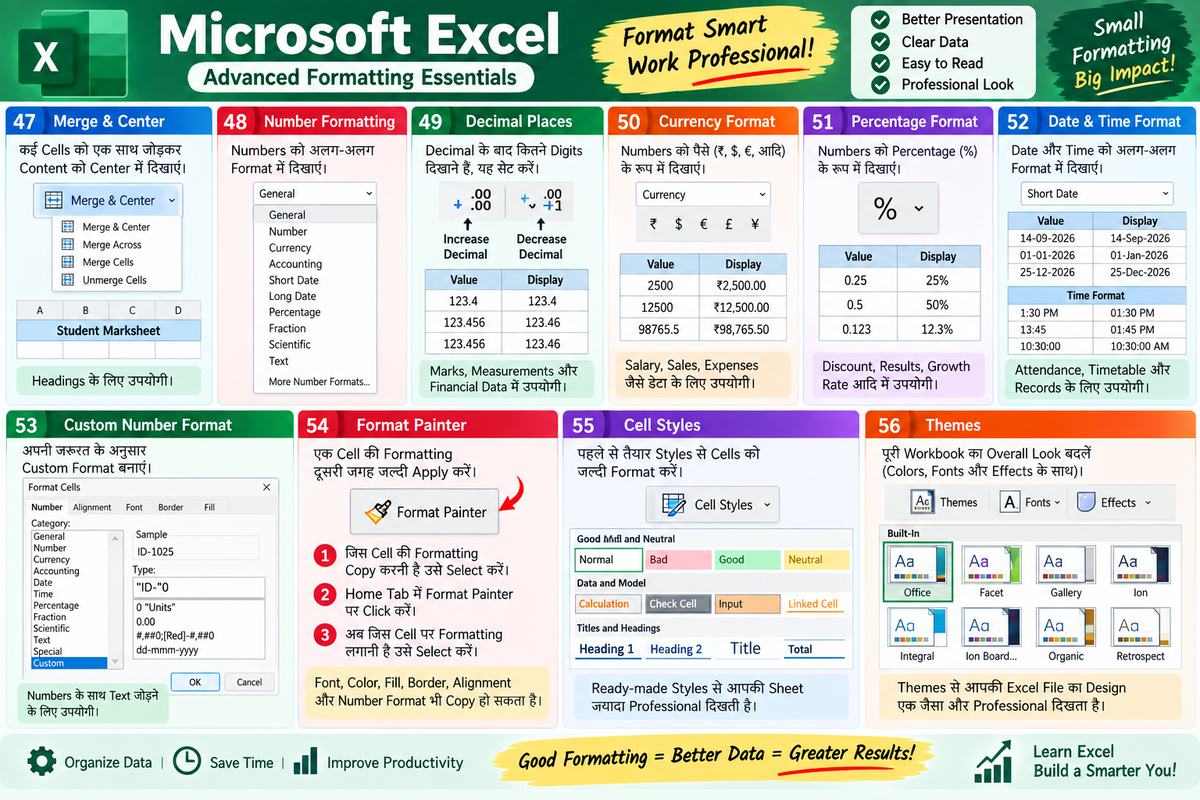
Microsoft Excel में Merge & Center, Number Formatting, Currency, Percentage, Date-Time, Format Painter और Themes
Microsoft Excel में Data को सही तरीके से Enter करने के बाद अगला महत्वपूर्ण काम होता है उसे सही Format में दिखाना। Excel में मौजूद Formatting Features की मदद से हम Numbers, Currency, Percentage, Dates और Times को जरूरत के अनुसार Display कर सकते हैं।
इसी तरह Merge & Center की मदद से कई Cells को एक साथ जोड़कर Heading बनाई जा सकती है। Format Painter से एक Cell की Formatting दूसरी जगह जल्दी Apply की जा सकती है, जबकि Cell Styles और Themes की मदद से पूरी Worksheet को एक Consistent और Professional Look दिया जा सकता है।
इस Article में हम Excel के इन सभी महत्वपूर्ण Formatting Features को आसान भाषा में समझेंगे।
1. Merge & Center क्या है?
Excel में कई Cells को एक साथ जोड़कर एक बड़ा Cell बनाने और उसके Content को Center में दिखाने के लिए Merge & Center का उपयोग किया जाता है।
उदाहरण के लिए, अगर A1 से E1 तक Cells हैं और आप इन सभी के ऊपर एक Heading लगाना चाहते हैं:
Student Marksheet
तो A1:E1 Select करके Merge & Center किया जा सकता है।
Merge & Center करने के Steps
-
जिन Cells को Merge करना है उन्हें Select करें।
-
Home Tab पर जाएं।
-
Alignment Group में Merge & Center पर Click करें।
अब Selected Cells एक Cell की तरह दिखाई देंगे और Content Center में आ जाएगा।
Merge & Center के Options
Excel में Merge से जुड़े कुछ अन्य Options भी मिल सकते हैं:
-
Merge & Center
-
Merge Across
-
Merge Cells
-
Unmerge Cells
महत्वपूर्ण सावधानी
अगर आप कई Cells को Merge करते हैं और उन Cells में पहले से अलग-अलग Data मौजूद है, तो Merge करने पर सामान्यतः केवल ऊपरी-बाएं Cell का Content रखा जाता है और बाकी Content हट सकता है।
इसलिए Data वाले Cells को Merge करने से पहले सावधानी रखें।
2. Number Formatting क्या है?
Excel में Numbers को अलग-अलग तरीके से Display करने की प्रक्रिया को Number Formatting कहा जाता है।
उदाहरण के लिए एक ही Number:
2500
को अलग-अलग Formats में दिखाया जा सकता है:
-
2500
-
2,500
-
₹2,500.00
-
2500.00
-
2.50K आदि, जरूरत के अनुसार अन्य Formats
Number Formatting बदलने से जरूरी नहीं कि Cell में Stored Value बदल जाए। मुख्य रूप से Number का Display Format बदलता है।
Number Format कहां मिलता है?
Home → Number
Group में कई Number Formatting Options उपलब्ध होते हैं।
इसके अलावा Ctrl + 1 दबाकर Format Cells Dialog Box भी खोला जा सकता है।
3. Decimal Places
किसी Number में Decimal के बाद कितने Digits दिखाई दें, इसे Decimal Places कहा जाता है।
उदाहरण:
2500
को अगर 2 Decimal Places के साथ दिखाया जाए:
2500.00
इसी तरह:
125.6789
को 2 Decimal Places के Format में:
125.68
की तरह Display किया जा सकता है।
Decimal Places बढ़ाना या घटाना
Excel के Home → Number Group में:
-
Increase Decimal
-
Decrease Decimal
जैसे Options का उपयोग किया जा सकता है।
Decimal Places का उपयोग
यह खासकर इन जगहों पर उपयोगी है:
-
Marks
-
Percentage
-
Measurements
-
Financial Data
-
Average
-
Scientific Data
4. Currency Format
जब किसी Number को पैसे या Monetary Value के रूप में दिखाना हो, तो Currency Format का उपयोग किया जाता है।
उदाहरण:
सामान्य Number:
25000
Currency Format के बाद:
₹25,000.00
जैसा Display हो सकता है, चुने गए Regional/Currency Format के अनुसार।
Currency Format लगाने का तरीका
-
Cells Select करें।
-
Home → Number Group में Currency से संबंधित विकल्प चुनें।
-
जरूरत के अनुसार Currency Format Select करें।
Currency Format का उपयोग
-
Salary
-
Sales
-
Expenses
-
Profit
-
Fees
-
Budget
-
Invoice
-
Business Reports
आदि में Currency Format बहुत उपयोगी है।
5. Percentage Format
किसी Number को Percentage के रूप में दिखाने के लिए Percentage Format का उपयोग किया जाता है।
उदाहरण:
अगर Cell में:
0.75
है और Percentage Format लगाया जाए, तो यह:
75%
के रूप में दिखाई दे सकता है।
इसी तरह:
0.25 → 25%
Percentage Format लगाने का तरीका
-
Cell या Range Select करें।
-
Home → Number → % पर Click करें।
जरूरत के अनुसार Decimal Places भी बढ़ाए या घटाए जा सकते हैं।
Percentage का उपयोग
-
Exam Results
-
Discount
-
Profit Margin
-
Tax Rate
-
Attendance
-
Growth Rate
-
Sales Percentage
आदि में किया जाता है।
6. Date और Time Format
Excel में Date और Time को अलग-अलग Formats में Display किया जा सकता है।
उदाहरण के लिए एक Date:
14/09/2026
को Format के अनुसार:
14-Sep-2026
या
September 14, 2026
जैसे रूप में Display किया जा सकता है।
इसी तरह Time को:
10:30 AM
या
10:30:00 AM
जैसे Formats में दिखाया जा सकता है।
Date Format बदलना
-
Date वाले Cells Select करें।
-
Home → Number Group में Number Format विकल्प खोलें।
-
Date से संबंधित Format Select करें।
More Date Formats
अगर दिए गए Formats पर्याप्त नहीं हैं, तो:
Ctrl + 1 → Number → Date
के माध्यम से उपलब्ध Date Formats में से उचित Format चुना जा सकता है।
7. Time Format
Excel में Time को भी जरूरत के अनुसार Format किया जा सकता है।
उदाहरण:
10:30
को:
10:30 AM
या Seconds सहित:
10:30:00 AM
के रूप में दिखाया जा सकता है।
Time Format का उपयोग:
-
Attendance
-
Working Hours
-
Timetable
-
Shift Management
-
Time Tracking
जैसे कामों में किया जाता है।
8. Custom Number Format
Excel में दिए गए Standard Number Formats के अलावा आप अपनी जरूरत के अनुसार Custom Number Format भी बना सकते हैं।
यह Feature तब उपयोगी होता है जब सामान्य Number Format आपकी जरूरत के अनुसार पर्याप्त न हो।
उदाहरण के लिए, आप Number को इस तरह Display करना चाहते हैं:
ID-1025
जबकि Cell की Actual Value केवल:
1025
हो।
इसके लिए Custom Number Format का इस्तेमाल किया जा सकता है।
Custom Number Format खोलना
-
Cells Select करें।
-
Ctrl + 1 दबाएं।
-
Number → Custom पर जाएं।
-
Type Box में जरूरत के अनुसार Format लिखें।
-
OK पर Click करें।
एक और Example
अगर Number:
25
है और आप उसे:
25 Units
के रूप में Display करना चाहते हैं, तो Custom Format का उपयोग किया जा सकता है।
Custom Formatting की सबसे अच्छी बात यह है कि कई मामलों में Display बदला जाता है जबकि Cell की मूल Numeric Value Calculation के लिए उपलब्ध रहती है।
9. Format Painter
अगर आपने किसी Cell को बहुत अच्छी तरह Format किया है और वही Formatting दूसरी जगह भी लगानी है, तो बार-बार सभी Formatting Options चुनने की जरूरत नहीं है।
इसके लिए Format Painter का उपयोग किया जाता है।
Format Painter कैसे इस्तेमाल करें?
-
जिस Cell की Formatting Copy करनी है उसे Select करें।
-
Home → Format Painter पर Click करें।
-
अब जिस Cell या Range पर वही Formatting लगानी है उसे Select करें।
दूसरी जगह भी वही Formatting Apply हो जाएगी।
Format Painter में क्या Copy हो सकता है?
इसमें सामान्यतः Cell की Formatting जैसे:
-
Font
-
Font Size
-
Font Color
-
Fill Color
-
Borders
-
Alignment
-
Number Format
आदि शामिल हो सकते हैं।
Example
अगर A1 में Heading की Formatting बहुत अच्छी है और A10 में भी वैसी ही Heading बनानी है, तो Format Painter से A1 की Formatting A10 पर जल्दी Apply की जा सकती है।
10. Cell Styles
Excel में पहले से तैयार कई Cell Styles उपलब्ध होते हैं। इनकी मदद से आप Cells को जल्दी से एक Professional Format दे सकते हैं।
Cell Styles कहां मिलते हैं?
Home → Styles → Cell Styles
में जाकर उपलब्ध Styles देखे जा सकते हैं।
इनमें अलग-अलग प्रकार के Styles हो सकते हैं, जैसे:
-
Normal
-
Good
-
Bad
-
Neutral
-
Heading
-
Title
-
Total
-
Calculation
-
Input
आदि।
उपलब्ध Styles Excel Version और Theme के अनुसार अलग दिखाई दे सकते हैं।
Cell Styles का फायदा
अगर आपकी Worksheet में बहुत सारे Sections हैं, तो हर जगह Font, Color और Border को अलग-अलग सेट करने की बजाय Cell Styles का उपयोग करके तेजी से Consistent Formatting की जा सकती है।
11. Themes क्या हैं?
Excel में Themes का उपयोग पूरी Workbook के Overall Design को एक Consistent Look देने के लिए किया जाता है।
Theme में मुख्य रूप से:
-
Colors
-
Fonts
-
Effects
जैसी Design Settings शामिल होती हैं।
जब आप Theme बदलते हैं, तो Workbook में Theme से जुड़े कई Formatting Elements का Overall Appearance बदल सकता है।
Theme कहां से बदलें?
Page Layout → Themes
के अंतर्गत Theme से संबंधित Options मिलते हैं।
यहां से आप उपलब्ध Theme Select कर सकते हैं।
12. Themes का उपयोग क्यों करें?
मान लीजिए आपने एक Business Report बनाई है और उसमें कई Tables, Headings और Charts हैं।
अगर हर जगह अलग-अलग Colors और Fonts हैं, तो Report असंगठित लग सकती है।
Theme का उपयोग करके पूरी Workbook में एक Consistent Design रखा जा सकता है।
Themes के फायदे
-
Workbook Professional दिखाई देती है।
-
Colors में Consistency रहती है।
-
Fonts का Overall Look एक जैसा रखा जा सकता है।
-
Reports और Presentations ज्यादा व्यवस्थित लगती हैं।
-
Formatting में समय बचता है।
13. Cell Styles और Themes में अंतर
| Cell Styles | Themes |
|---|---|
| किसी Cell या Range की Formatting के लिए उपयोगी | पूरी Workbook के Overall Design के लिए उपयोगी |
| Font, Fill, Border आदि का Preset Style दे सकते हैं | Colors, Fonts और Effects का Overall Set बदल सकते हैं |
| Home Tab में मिलते हैं | Page Layout Tab में मिलते हैं |
| Specific Cells को Format करने के लिए उपयोगी | Consistent Workbook Design के लिए उपयोगी |
आसान भाषा में:
Cell Style = किसी Cell को जल्दी Format करना
Theme = पूरी Workbook का Overall Look बदलना
14. Excel में Number Formatting की Practical Example
मान लीजिए आपके पास एक Sales Report है:
| Product | Sales | Discount | Date |
|---|---|---|---|
| Laptop | 55000 | 10% | 14/09/2026 |
| Monitor | 25000 | 5% | 15/09/2026 |
| Keyboard | 2500 | 8% | 16/09/2026 |
अब इस Data को Formatting करके ज्यादा Professional बनाया जा सकता है।
Sales Column
Currency Format:
₹55,000.00
Discount Column
Percentage Format:
10%
Date Column
Date Format:
14-Sep-2026
Heading
Cell Style या Bold Formatting का उपयोग किया जा सकता है।
इस तरह सही Number Formatting से Data को पढ़ना और समझना काफी आसान हो जाता है।
15. Excel Formatting के लिए Useful Tips
1. सही Number Format चुनें
Salary और Sales को Currency, Discount को Percentage और Date को Date Format में रखना बेहतर है।
2. Decimal Places जरूरत के अनुसार रखें
हर Number में बहुत सारे Decimal Places दिखाने की जरूरत नहीं होती।
3. Merge & Center का सोच-समझकर इस्तेमाल करें
जहां Heading बनानी हो वहां Merge & Center उपयोगी है, लेकिन Data वाली बड़ी Tables में इसका अत्यधिक उपयोग Sorting और Filtering जैसी सुविधाओं को प्रभावित कर सकता है।
4. Format Painter से समय बचाएं
एक बार Formatting करने के बाद उसी Format को दूसरे Cells में जल्दी Apply करने के लिए Format Painter उपयोग करें।
5. Cell Styles का फायदा उठाएं
बड़ी Reports में Consistent Formatting के लिए Cell Styles उपयोगी होते हैं।
6. Theme का इस्तेमाल करें
Professional Reports में एक Consistent Theme रखने से पूरी Workbook ज्यादा व्यवस्थित दिखाई देती है।
निष्कर्ष
Microsoft Excel में Formatting केवल Font और Color बदलने तक सीमित नहीं है। Merge & Center, Number Formatting, Decimal Places, Currency, Percentage, Date & Time, Custom Number Format, Format Painter, Cell Styles और Themes जैसे Features Excel Data को ज्यादा स्पष्ट और Professional बनाने में महत्वपूर्ण भूमिका निभाते हैं।
अगर आप Excel में Reports, Marksheet, Salary Sheet, Invoice या Business Data तैयार करते हैं, तो इन Formatting Features की जानकारी आपके काम को काफी आसान बना सकती है।
सही Formatting का उद्देश्य Data को सिर्फ सुंदर बनाना नहीं, बल्कि उसे आसानी से पढ़ने, समझने और प्रस्तुत करने योग्य बनाना है।
Frequently Asked Questions (FAQ)
1. Excel में Merge & Center क्या है?
Merge & Center का उपयोग दो या अधिक Cells को एक साथ Merge करके उनके Content को Center में दिखाने के लिए किया जाता है। यह मुख्य रूप से Headings के लिए उपयोगी है।
2. Excel में Number Formatting क्या होती है?
Number Formatting की मदद से Numbers को अलग-अलग तरीके से Display किया जा सकता है, जैसे Number, Currency, Percentage या Decimal Format।
3. Excel में Decimal Places कैसे बढ़ाएं या घटाएं?
Number वाले Cells Select करके Home → Number Group में Increase Decimal या Decrease Decimal विकल्प का उपयोग किया जा सकता है।
4. Excel में Currency Format का क्या उपयोग है?
Currency Format का उपयोग Numbers को Money या Monetary Values के रूप में Display करने के लिए किया जाता है, जैसे Salary, Sales, Expenses और Fees।
5. Excel में Percentage Format कैसे लगाएं?
Cell या Range Select करके Home → Number → % पर Click करें। इससे उपयुक्त Numeric Values Percentage के रूप में Display हो सकती हैं।
6. Excel में Date और Time का Format कैसे बदलें?
Date या Time वाले Cells Select करके Home → Number में उपलब्ध Formats का उपयोग करें। अधिक Options के लिए Ctrl + 1 → Number से Format Cells Dialog Box खोला जा सकता है।
7. Custom Number Format क्या है?
Custom Number Format की मदद से User अपनी जरूरत के अनुसार Numbers का Display Format बना सकता है, जैसे किसी Number के आगे या पीछे Text दिखाना।
8. Format Painter का क्या उपयोग है?
Format Painter एक Cell या Range की Formatting को दूसरी जगह जल्दी Apply करने के लिए उपयोग किया जाता है। इससे बार-बार वही Formatting Manually करने की जरूरत नहीं पड़ती।
9. Cell Styles क्या होते हैं?
Cell Styles Excel में उपलब्ध Preset Formatting Styles हैं, जिनकी मदद से किसी Cell या Range को जल्दी और Consistent तरीके से Format किया जा सकता है।
10. Excel में Themes क्या हैं?
Themes Workbook के Overall Design को Consistent बनाने के लिए उपयोग किए जाते हैं। इनमें मुख्य रूप से Colors, Fonts और Effects से संबंधित Design Settings शामिल होती हैं।
विज्ञापन / Advertisement
💬 Leave a Comment & Rating