विज्ञापन / Advertisement
MS PowerPoint Animations Tab
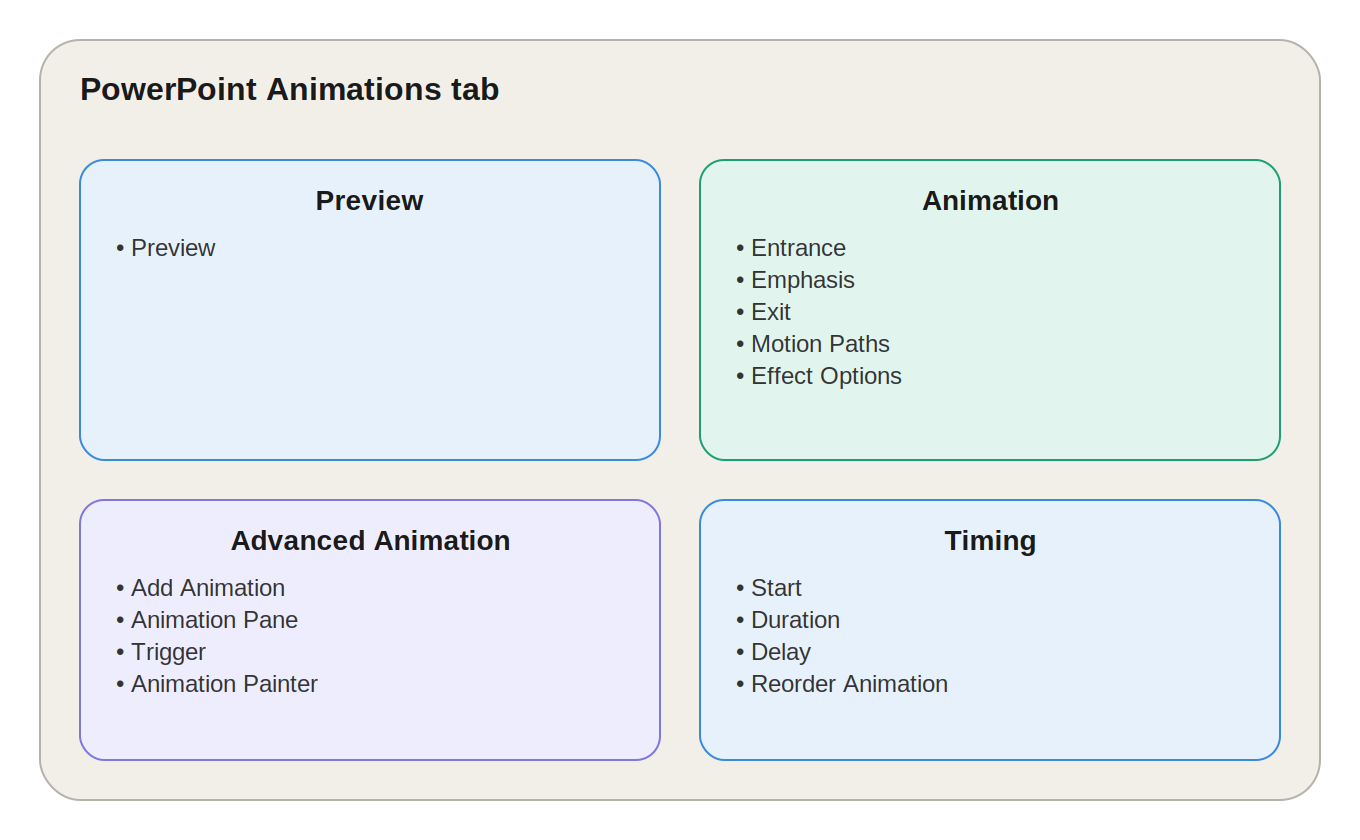
MS PowerPoint Animations Tab – पूरी जानकारी हिंदी में
PowerPoint Animations Tab, Transitions Tab के बाद आता है। इसका उपयोग किसी Slide के अंदर मौजूद individual objects जैसे:
-
Text
-
Images
-
Shapes
-
Charts
-
SmartArt
-
Icons
को Appear, Move, Emphasize या Disappear कराने के लिए किया जाता है।
आसान भाषा में
Transitions = एक Slide से दूसरी Slide के बीच Effect
Animations = एक ही Slide के अंदर Objects पर Effect
PowerPoint के Animations Tab में मुख्य रूप से 4 Groups होते हैं:
-
Preview
-
Animation
-
Advanced Animation
-
Timing
1. Preview Group
Preview
Preview का उपयोग current Slide पर लगाए गए सभी Animations को देखने के लिए किया जाता है।
यह Full Slide Show शुरू किए बिना Animation का effect दिखाता है।
उदाहरण
यदि आपने Slide पर:
-
Heading के लिए Fade
-
Image के लिए Fly In
-
Chart के लिए Zoom
Animation लगाया है, तो Preview से इन सभी effects को Editor में ही देखा जा सकता है।
Exam Point
Preview का उपयोग Slide पर लगाए गए Animations को देखने के लिए किया जाता है।
2. Animation Group
Animation Group PowerPoint का सबसे महत्वपूर्ण भाग है। इसमें विभिन्न प्रकार के Animation Effects उपलब्ध होते हैं।
Animation Effects को मुख्य रूप से चार categories में समझा जाता है:
-
Entrance
-
Emphasis
-
Exit
-
Motion Paths
1. Entrance Animation
Entrance Animation का उपयोग यह निर्धारित करने के लिए किया जाता है कि कोई Object Slide पर कैसे दिखाई देगा।
कुछ common Entrance Effects:
-
Appear
-
Fade
-
Fly In
-
Zoom
-
Bounce
उदाहरण
यदि Slide पर कोई Image पहले दिखाई नहीं दे रही है और Click करने पर धीरे-धीरे दिखाई देती है, तो यह Entrance Animation है।
याद रखने की Trick
Entrance = Object का अंदर आना
2. Emphasis Animation
Emphasis Animation का उपयोग ऐसे Object को Highlight करने के लिए किया जाता है जो पहले से Slide पर दिखाई दे रहा है।
Common Emphasis Effects:
-
Pulse
-
Spin
-
Grow/Shrink
-
Color Change
उदाहरण
किसी Presentation में Important Point को Highlight करने के लिए Text पर Pulse effect लगाया जा सकता है।
याद रखने की Trick
Emphasis = पहले से मौजूद Object को Highlight करना
3. Exit Animation
Exit Animation का उपयोग यह निर्धारित करने के लिए किया जाता है कि कोई Object Slide से कैसे बाहर जाएगा या गायब होगा।
Common Exit Effects:
-
Disappear
-
Fade Out
-
Fly Out
-
Shrink
उदाहरण
किसी Question का Answer दिखाने के बाद उसे अगली information आने पर Fade Out कराया जा सकता है।
याद रखने की Trick
Exit = Object का बाहर जाना
4. Motion Paths
Motion Paths का उपयोग किसी Object को एक निर्धारित Path पर Move कराने के लिए किया जाता है।
Object को:
-
Straight Line
-
Arc
-
Circle
-
Custom Path
पर Move कराया जा सकता है।
उदाहरण
यदि आप किसी Diagram में एक Arrow को एक Point से दूसरे Point तक Move करते हुए दिखाना चाहते हैं, तो Motion Path का उपयोग कर सकते हैं।
याद रखने की Trick
Motion Path = Object को किसी Path पर Move करना
Effect Options
Effect Options का उपयोग selected Animation के effect को customize करने के लिए किया जाता है।
Effect के अनुसार अलग-अलग options उपलब्ध हो सकते हैं।
उदाहरण के लिए Fly In Animation में आप यह निर्धारित कर सकते हैं कि Object:
-
Left से आए
-
Right से आए
-
Top से आए
-
Bottom से आए
Exam Point
Effect Options Animation के direction या अन्य available settings को customize करता है।
3. Advanced Animation Group
Advanced Animation Group का उपयोग Animations को अधिक control और flexibility देने के लिए किया जाता है।
इसके मुख्य options हैं:
-
Add Animation
-
Animation Pane
-
Trigger
-
Animation Painter
1. Add Animation
Add Animation का उपयोग किसी एक Object पर एक से अधिक Animations लगाने के लिए किया जाता है।
उदाहरण
एक Image पर:
Fly In → Spin → Fade Out
तीन अलग-अलग Animations लगाए जा सकते हैं।
यदि आप केवल Animation Gallery से दूसरा effect select करते हैं, तो पहले Animation को replace किया जा सकता है। Multiple effects जोड़ने के लिए Add Animation उपयोगी है।
Exam Point
Add Animation एक Object पर Multiple Animation Effects लगाने के लिए उपयोग होता है।
2. Animation Pane
Animation Pane एक Sidebar है जिसमें current Slide पर लगाए गए सभी Animations की List दिखाई देती है।
इसमें आप Animations का:
-
Order
-
Type
-
Timing
-
Trigger
-
Sequence
manage कर सकते हैं।
उदाहरण
यदि एक Slide पर 10 अलग-अलग Animations हैं, तो Animation Pane से यह आसानी से देखा जा सकता है कि:
पहले कौन-सा Animation चलेगा → उसके बाद कौन-सा → फिर कौन-सा।
Animation Pane क्यों महत्वपूर्ण है?
जब Slide पर बहुत सारे Animated Objects हों, तब प्रत्येक Object को अलग-अलग select करने के बजाय Animation Pane से सभी effects manage करना आसान होता है।
Exam Point
Animation Pane Slide के सभी Animations को manage और reorder करने के लिए उपयोग होता है।
3. Trigger
Trigger का उपयोग Animation को किसी specific action के साथ connect करने के लिए किया जाता है।
इसका सबसे common use है:
किसी specific Shape या Object पर Click करने के बाद Animation चलाना।
उदाहरण
आप एक Question Slide बनाते हैं:
Q. भारत की राजधानी क्या है?
नीचे एक Button बनाया:
Show Answer
अब Trigger की मदद से Answer तभी दिखाई दे सकता है जब user Show Answer button पर Click करे।
यह Interactive Presentation बनाने में बहुत उपयोगी है।
Exam Point
Trigger किसी specific Object पर Click होने पर Animation चलाने के लिए उपयोग किया जाता है।
4. Animation Painter
Animation Painter का उपयोग एक Object की Animation Settings को दूसरे Object पर Copy करने के लिए किया जाता है।
यह Format Painter की तरह काम करता है, लेकिन यह Animation Properties copy करता है।
उदाहरण
मान लीजिए:
Text Box A → Fade Animation
अब Text Box B पर भी वही Fade Animation लगाना है।
तो Animation Painter का उपयोग करके Animation को Text Box B पर Copy किया जा सकता है।
याद रखने की Trick
Format Painter = Formatting Copy
Animation Painter = Animation Copy
4. Timing Group
Timing Group का उपयोग Animation के Start, Duration, Delay और Order को control करने के लिए किया जाता है।
इसके मुख्य options हैं:
-
Start
-
Duration
-
Delay
-
Move Earlier
-
Move Later
1. Start
Start option यह निर्धारित करता है कि Animation कब शुरू होगा।
इसके मुख्य options हैं:
On Click
Animation तभी शुरू होगा जब Presenter Mouse या Keyboard से Click करेगा।
Example
Presenter Click करता है → Bullet Point दिखाई देता है।
With Previous
Animation, उससे पहले वाले Animation के साथ ही शुरू होता है।
इसका उपयोग दो या अधिक Objects को एक साथ animate करने के लिए किया जा सकता है।
Example
Image और Text दोनों एक ही समय पर Fade In हों।
याद रखें
With Previous = Previous Animation के साथ
After Previous
Animation, पिछले Animation के पूरा होने के बाद automatically शुरू होता है।
इसके लिए अलग से Click की आवश्यकता नहीं होती।
Example
पहले Heading आती है → Heading का Animation समाप्त होता है → फिर Image automatically आती है।
याद रखें
After Previous = Previous के बाद
Start Options – Quick Table
| Option | Animation कब शुरू होता है? |
|---|---|
| On Click | Mouse/Keyboard Click के बाद |
| With Previous | Previous Animation के साथ |
| After Previous | Previous Animation के बाद |
सबसे Important Difference
With Previous → साथ में
After Previous → बाद में
2. Duration
Duration यह निर्धारित करता है कि Animation को पूरा होने में कितना समय लगेगा।
उदाहरण:
-
0.5 seconds
-
1 second
-
2 seconds
-
5 seconds
Example
यदि Fade Animation की Duration 2 seconds है, तो Object का Fade effect लगभग 2 seconds में पूरा होगा।
Exam Point
Duration = Animation Effect की Speed/समय अवधि।
3. Delay
Delay Animation शुरू होने से पहले एक अतिरिक्त waiting time देता है।
उदाहरण
यदि:
Delay = 2 seconds
तो Trigger या Start condition पूरी होने के बाद Animation 2 seconds रुककर शुरू होगा।
आसान भाषा में
Delay = Animation शुरू होने से पहले का इंतजार
4. Move Earlier
Move Earlier selected Animation को playback sequence में पहले स्थान पर ले जाने के लिए उपयोग किया जाता है।
Example
अगर:
-
Image
-
Heading
-
Chart
क्रम में Animations हैं और आप Chart को पहले चलाना चाहते हैं, तो Move Earlier का उपयोग किया जा सकता है।
5. Move Later
Move Later selected Animation को playback sequence में बाद में ले जाने के लिए उपयोग किया जाता है।
Example
यदि Heading का Animation पहले चल रहा है और आप उसे बाद में चलाना चाहते हैं, तो Move Later का उपयोग कर सकते हैं।
Animation का Practical Example
मान लीजिए आपने एक Slide बनाई है:
"Internet के फायदे"
इस Slide पर:
-
Heading
-
Image
-
4 Bullet Points
हैं।
आप Animations इस प्रकार लगा सकते हैं:
Step 1
Heading → Fade
Step 2
Image → Zoom
Step 3
पहला Bullet → Appear
Step 4
दूसरा Bullet → Appear
Step 5
तीसरा Bullet → Appear
Step 6
चौथा Bullet → Appear
अब Animation Pane से सभी Animations का order और timing manage किया जा सकता है।
Interactive Presentation में Trigger का Example
मान लीजिए आप एक Quiz Presentation बना रहे हैं।
Slide पर लिखा है:
Question: भारत की राजधानी क्या है?
दो Buttons:
-
Mumbai
-
New Delhi
अब सही Answer के लिए Trigger लगाया जा सकता है।
जब user New Delhi Shape पर Click करेगा, तब:
"Correct Answer!"
Text दिखाई देगा।
इस तरह PowerPoint में basic Interactive Quiz बनाया जा सकता है।
Animations का सही उपयोग कैसे करें?
Animation Presentation को attractive बना सकता है, लेकिन इसका अधिक उपयोग Presentation को confusing भी बना सकता है।
1. Animation का सीमित उपयोग करें
हर Text और हर Bullet Point पर अलग Animation लगाने से Presentation slow और distracting हो सकती है।
2. Important Content पर Animation लगाएँ
Animation का उपयोग विशेष रूप से:
-
Important Points
-
Diagrams
-
Processes
-
Charts
-
Step-by-Step Explanation
के लिए करें।
3. With Previous का उपयोग करें
जब कई Objects को एक साथ दिखाई देना हो, तो With Previous उपयोगी है।
4. Animation Pane का उपयोग करें
यदि Slide पर कई Animations हैं, तो Animation Pane से उन्हें आसानी से manage करें।
5. Trigger का उपयोग Interactive Slides में करें
Quiz, Question-Answer और Interactive Learning Slides में Trigger बहुत उपयोगी है।
Animations और Transitions में अंतर
| Animations | Transitions |
|---|---|
| Individual Objects पर लागू होता है | पूरी Slide पर लागू होता है |
| Text, Image, Shape, Chart आदि पर effect | एक Slide से दूसरी Slide के बीच effect |
| Animations Tab में मिलता है | Transitions Tab में मिलता है |
| एक Slide के अंदर Objects को control करता है | Slides के बीच change को control करता है |
| Example: Chart का धीरे-धीरे दिखाई देना | Example: Slide 4 से Slide 5 का Wipe होना |
आसान Trick
Animation → Object
Transition → Slide
Exam Important Points
-
Animations Tab का उपयोग Slide के individual Objects पर Animation लगाने के लिए किया जाता है।
-
Animations Tab, Transitions Tab के बाद आता है।
-
Animations मुख्य रूप से Text, Images, Shapes और Charts पर लगाए जाते हैं।
-
Animations Tab में मुख्य रूप से Preview, Animation, Advanced Animation और Timing Groups होते हैं।
-
Entrance Object के Slide पर आने का effect है।
-
Emphasis पहले से दिखाई दे रहे Object को Highlight करता है।
-
Exit Object के Slide से बाहर जाने का effect है।
-
Motion Paths Object को एक निर्धारित Path पर Move करते हैं।
-
Effect Options Animation की available settings को customize करता है।
-
Add Animation एक Object पर Multiple Animations लगाने के लिए उपयोग होता है।
-
Animation Pane सभी Animations को manage करने के लिए उपयोग होता है।
-
Trigger किसी specific Object के Click पर Animation चला सकता है।
-
Animation Painter Animation Settings को Copy करता है।
-
On Click में Animation Click करने पर शुरू होता है।
-
With Previous में Animation Previous Animation के साथ शुरू होता है।
-
After Previous में Animation Previous Animation के बाद automatically शुरू होता है।
-
Duration Animation के play होने का समय निर्धारित करता है।
-
Delay Animation शुरू होने से पहले waiting time निर्धारित करता है।
-
Move Earlier Animation को sequence में पहले लाता है।
-
Move Later Animation को sequence में बाद में ले जाता है।
-
Animation → Object
-
Transition → Slide
Quick One-Liners
-
Animations Tab Slide के individual Objects को animate करने के लिए होता है।
-
Preview Animation को Full Slide Show के बिना देखने के लिए उपयोग होता है।
-
Entrance Object के Slide पर आने का effect है।
-
Emphasis Object को Highlight करने के लिए होता है।
-
Exit Object के Slide से बाहर जाने का effect है।
-
Motion Paths Object को किसी specific Path पर Move करते हैं।
-
Effect Options Animation की settings को customize करता है।
-
Add Animation एक Object पर Multiple Effects लगाने देता है।
-
Animation Pane सभी Animations की List और Sequence दिखाता है।
-
Trigger specific Object के Click पर Animation चलाता है।
-
Animation Painter Animation को एक Object से दूसरे Object पर Copy करता है।
-
On Click Animation को Click के बाद शुरू करता है।
-
With Previous Previous Animation के साथ शुरू होता है।
-
After Previous Previous Animation के बाद automatically शुरू होता है।
-
Duration Animation की Time Length निर्धारित करता है।
-
Delay Animation शुरू होने से पहले का Waiting Time है।
-
Move Earlier Animation को पहले चलाने के लिए है।
-
Move Later Animation को बाद में चलाने के लिए है।
-
Entrance = अंदर आना
-
Emphasis = Highlight करना
-
Exit = बाहर जाना
-
Motion Path = Path पर Move करना
-
Animation = Object पर Effect
-
Transition = Slide पर Effect
PowerPoint Animations Tab FAQ
1. PowerPoint में Animations Tab का क्या उपयोग है?
Animations Tab का उपयोग Slide के Text, Images, Shapes, Charts और अन्य Objects को appear, move, emphasize या disappear कराने के लिए किया जाता है।
2. Animation और Transition में क्या अंतर है?
Animation individual Object पर effect लगाता है, जबकि Transition एक पूरी Slide से दूसरी Slide के बीच effect लगाता है।
3. Entrance Animation क्या है?
Entrance Animation यह निर्धारित करता है कि Object Slide पर कैसे दिखाई देगा।
4. Emphasis Animation क्या है?
Emphasis Animation किसी ऐसे Object को Highlight करता है जो पहले से Slide पर दिखाई दे रहा है।
5. Exit Animation क्या है?
Exit Animation यह निर्धारित करता है कि Object Slide से कैसे बाहर जाएगा या गायब होगा।
6. Motion Path क्या है?
Motion Path किसी Object को एक specific path जैसे Line, Arc, Circle या Custom Path पर Move करता है।
7. क्या एक Object पर Multiple Animations लगा सकते हैं?
हाँ। इसके लिए Add Animation का उपयोग किया जाता है।
8. Animation Pane क्या है?
Animation Pane एक Sidebar है जिसमें Slide के सभी Animations की List, Order और Timing दिखाई देती है और उन्हें manage किया जा सकता है।
9. Trigger क्या है?
Trigger किसी specific Object पर Click होने जैसी action के बाद Animation को शुरू करने की सुविधा देता है।
10. Animation Painter क्या करता है?
Animation Painter एक Object की Animation Settings को दूसरे Object पर Copy करता है।
11. On Click का क्या मतलब है?
On Click का अर्थ है कि Animation Presenter के Click करने के बाद शुरू होगा।
12. With Previous क्या है?
With Previous का अर्थ है कि Animation Previous Animation के साथ ही शुरू होगा।
13. After Previous क्या है?
After Previous का अर्थ है कि Animation Previous Animation समाप्त होने के बाद automatically शुरू होगा।
14. With Previous और After Previous में क्या अंतर है?
With Previous = साथ में शुरू
After Previous = पूरा होने के बाद शुरू
15. Duration क्या है?
Duration यह निर्धारित करता है कि Animation को पूरा होने में कितना समय लगेगा।
16. Delay क्या है?
Delay Animation शुरू होने से पहले दिया गया अतिरिक्त waiting time है।
17. क्या Animations का बहुत अधिक उपयोग करना सही है?
नहीं। बहुत अधिक Animations Presentation को slow और distracting बना सकते हैं। केवल आवश्यक और meaningful content पर Animation का उपयोग करना बेहतर है।
18. Animation Pane कब उपयोग करना चाहिए?
जब Slide पर कई Animations हों, तब Animation Pane से उनके Order, Timing और Sequence को आसानी से manage किया जा सकता है।
19. Interactive Quiz बनाने के लिए कौन-सा feature उपयोगी है?
Trigger Interactive Quiz और Question-Answer Presentation के लिए बहुत उपयोगी है।
20. PowerPoint Animations को याद रखने की सबसे आसान Trick क्या है?
Entrance → अंदर आना
Emphasis → Highlight करना
Exit → बाहर जाना
Motion Path → Move करना
Animation → Object
Transition → Slide
Final One-Line Revision
PowerPoint Animations Tab = Slide के Individual Objects को Appear, Highlight, Move और Disappear कराने के लिए इस्तेमाल किया जाने वाला Tab।
Entrance + Emphasis + Exit + Motion Paths + Add Animation + Animation Pane + Trigger + Timing = PowerPoint Animations की पूरी Foundation।
विज्ञापन / Advertisement
💬 Leave a Comment & Rating